Instructions
13 Aug, 2025
Налаштування Zoiper з SIPUP на смартфоні
Покроковий гід для підключення Zoiper до SIPUP для VoIP дзвінків на iPhone та інших смартфонах.
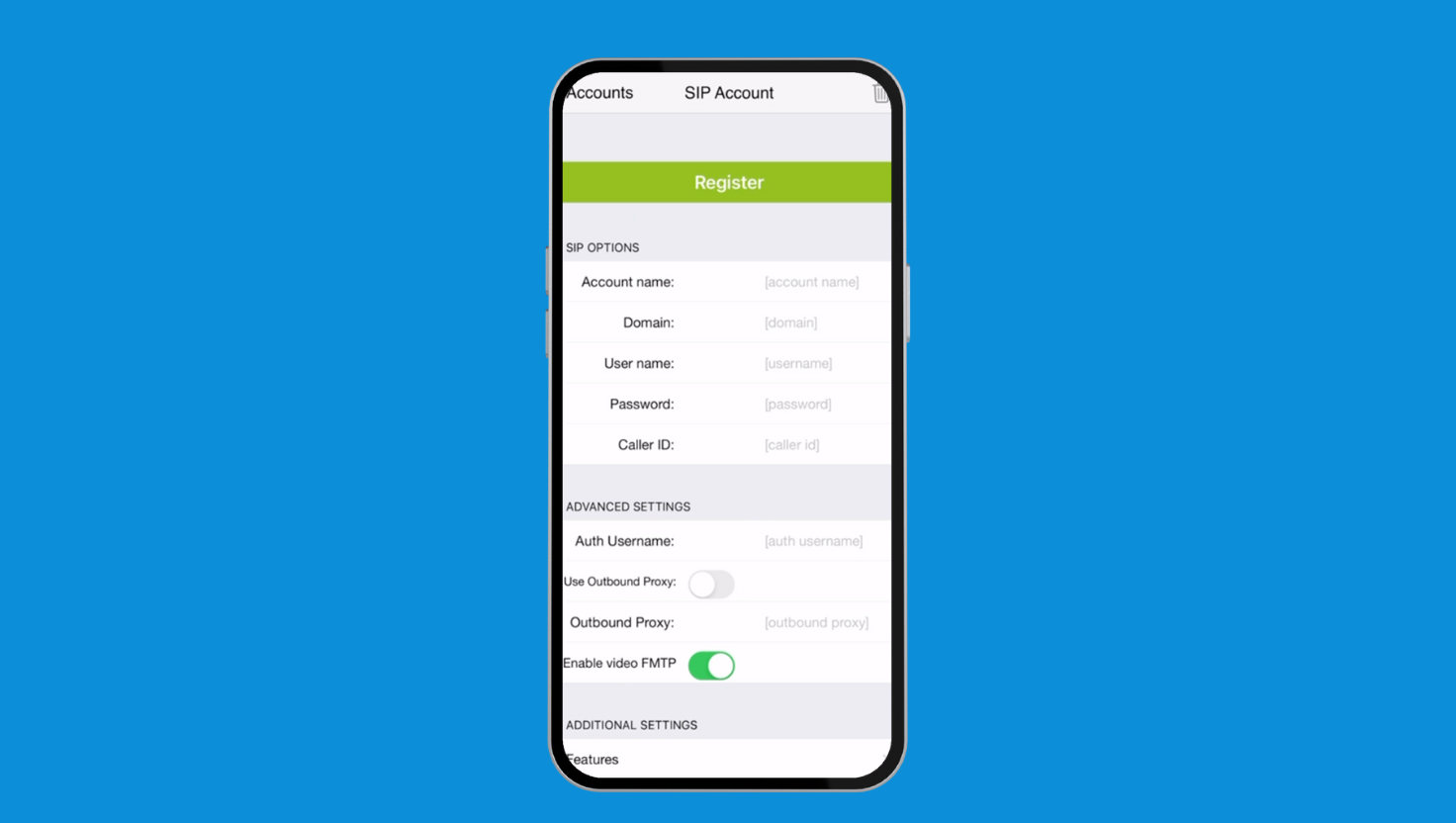
Щоб використовувати Zoiper з телефоном SIPUP на смартфонах (у цьому прикладі iPhone), виконайте наступні кроки:
Інструкції:
- Отримайте свої SIP-дані після реєстрації — вони будуть надіслані на вашу електронну пошту і доступні у вашій панелі керування:
https://my.sipup.org/billing/devices/user_devices
Ви побачите:- Логін (цифри)
- Пароль
- Хост — sip.sipup.org або IP 178.162.235.72
- У Zoiper не обирайте запропонованих провайдерів. Виберіть Ручна конфігурація:
- Налаштування → Облікові записи → + (Додати обліковий запис)
- Перше запитання: "У вас є логін і пароль?" — натисніть Так
- З’являться два варіанти: обрати провайдера або Ручна конфігурація. Оберіть Ручна конфігурація
- Потім оберіть SIP-акаунт
- Заповніть дані акаунта:
- Ім’я акаунта: будь-яке для вашої зручності
- Домен/Хост: sip.sipup.org або 178.162.235.72
- Логін: ваш SIP логін
- Пароль: ваш SIP пароль
- Caller ID: залиште порожнім (софтфони часто передають його некоректно)
- Додаткові налаштування:
- В Auth Username введіть також свій SIP логін
- Натисніть Register (кнопка зверху у Zoiper)
- Перевірка реєстрації:
- Якщо успішно, побачите OK
- Якщо ні, з’явиться червоний код помилки
- Дзвінки:
- Якщо на рахунку достатньо коштів, можна починати дзвонити
- Якщо на рахунку достатньо коштів, можна починати дзвонити
Якщо виникнуть труднощі, звертайтесь у технічну підтримку: https://t.me/sipup_sup