Instructions
13 Aug, 2025
Настройка Zoiper с SIPUP на смартфоне
Пошаговое руководство по подключению Zoiper к SIPUP для VoIP-звонков на iPhone и других смартфонах.
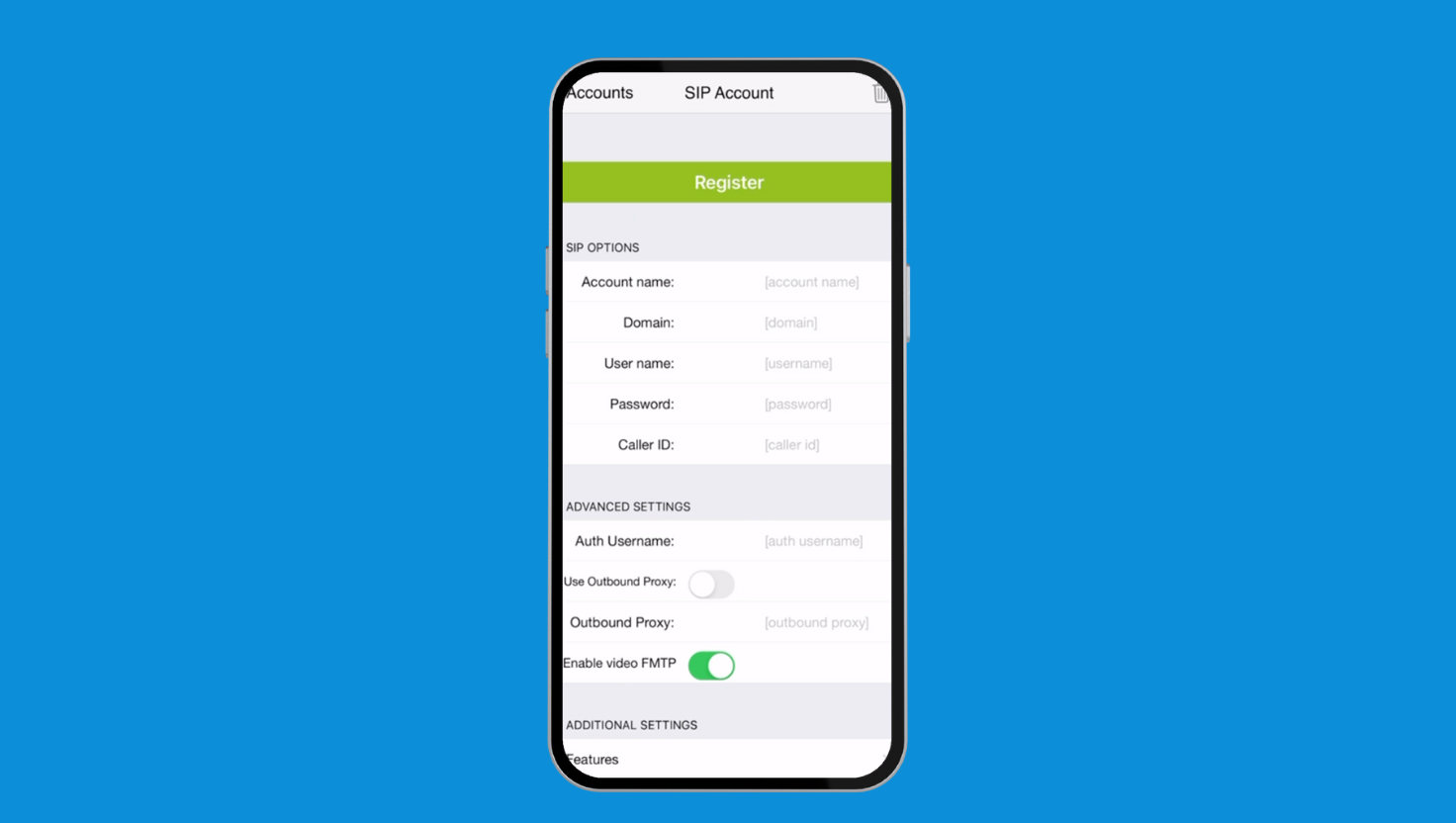
Чтобы использовать Zoiper с телефонией SIPUP на смартфонах (в этом примере iPhone), выполните следующие шаги:
Инструкция:
- Получите свои SIP-данные после регистрации — они будут отправлены на вашу почту и доступны в панели управления:
https://my.sipup.org/billing/devices/user_devices
Вы увидите:- Логин (цифры)
- Пароль
- Хост — sip.sipup.org или IP 178.162.235.72
- В Zoiper не выбирайте предложенных провайдеров. Выберите Ручная настройка:
- Настройки → Аккаунты → + (Добавить аккаунт)
- Первый вопрос: "У вас есть логин и пароль?" — нажмите Да
- Появятся два варианта: выбрать провайдера или Ручная настройка. Выберите Ручная настройка
- Затем выберите SIP-аккаунт
- Заполните данные аккаунта:
- Имя аккаунта: любое для вашего удобства
- Домен/Хост: sip.sipup.org или 178.162.235.72
- Логин: ваш SIP-логин
- Пароль: ваш SIP-пароль
- Caller ID: оставьте пустым (софтфоны часто передают его некорректно)
- Расширенные настройки:
- В Auth Username также введите свой SIP-логин
- Нажмите Register (кнопка сверху в Zoiper)
- Проверка регистрации:
- Если успешно, появится OK
- Если нет, появится красный код ошибки
- Совершение звонков:
- Если на счете достаточно средств, можно начинать звонки
- Если на счете достаточно средств, можно начинать звонки
Если возникнут трудности, обращайтесь в техническую поддержку: https://t.me/sipup_sup