Zoiper mit SIPUP auf Ihrem Smartphone einrichten
Schritt-für-Schritt-Anleitung, um Zoiper für VoIP-Anrufe auf iPhone und anderen Smartphones mit SIPUP zu verbinden.
Um Zoiper mit SIPUP-Telefonie auf Smartphones zu verwenden (in diesem Beispiel iPhone), befolgen Sie diese Schritte:
Anweisungen:
- Holen Sie Ihre SIP-Zugangsdaten nach der Registrierung — sie werden an Ihre E-Mail gesendet und sind auch im Control Panel verfügbar:
https://my.sipup.org/billing/devices/user_devices
Sie sehen:- Login (Zahlen)
- Passwort
- Host — sip.sipup.org oder IP 178.162.235.72
- Wählen Sie in Zoiper nicht die vorgeschlagenen Anbieter. Wählen Sie Manuelle Konfiguration:
- Einstellungen → Konten → + (Konto hinzufügen)
- Erste Frage: "Haben Sie Login und Passwort?" — klicken Sie Ja
- Zwei Optionen erscheinen: Anbieter wählen oder Manuelle Konfiguration. Wählen Sie Manuelle Konfiguration
- Dann wählen Sie SIP-Konto
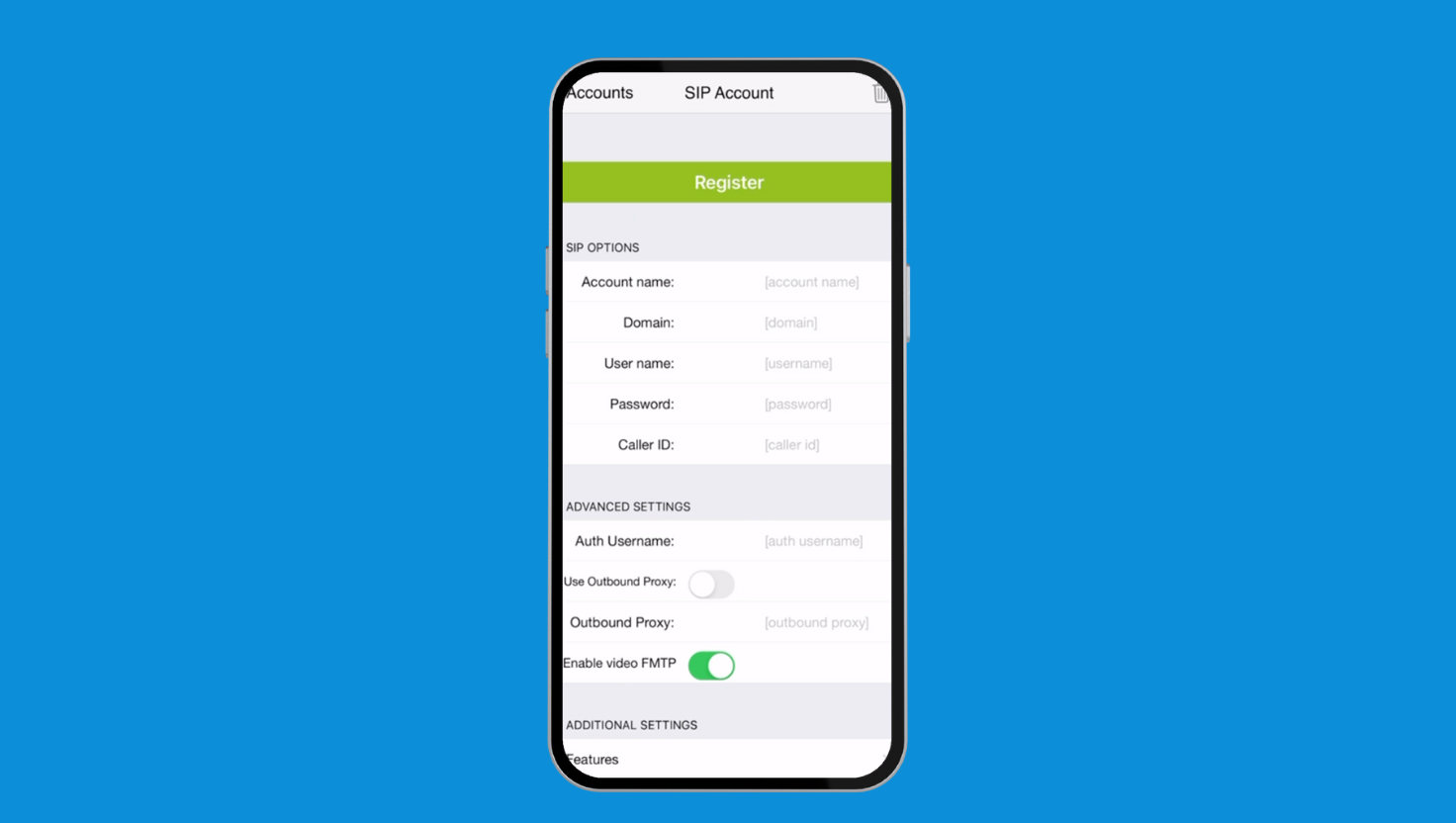
- Füllen Sie die Kontodaten aus:
- Kontoname: beliebiger Name für Ihre Bequemlichkeit
- Domain/Host: sip.sipup.org oder 178.162.235.72
- Benutzername: Ihr SIP-Login
- Passwort: Ihr SIP-Passwort
- Caller ID: leer lassen (Softphones übertragen es oft falsch)
- Erweiterte Einstellungen:
- Bei Auth Username ebenfalls Ihr SIP-Login eingeben
- Tippen Sie auf Register (obere Schaltfläche in Zoiper)
- Überprüfen der Registrierung:
- Bei Erfolg erscheint OK
- Andernfalls wird ein roter Fehlercode angezeigt
- Anrufe tätigen:
- Wenn genügend Guthaben auf Ihrem Konto ist, können Sie Anrufe tätigen
- Wenn genügend Guthaben auf Ihrem Konto ist, können Sie Anrufe tätigen
Bei Schwierigkeiten wenden Sie sich bitte an den technischen Support: https://t.me/sipup_sup

Instructions 11 Feb, 2026
MicroSIP Einrichtung für SIPUP: Vollständige Konfigurationsanleitung
Schritt-für-Schritt-Anleitung zur Einrichtung von MicroSIP mit SIPUP Telecom. Erfahren Sie, wie Sie Ihr SIP-Konto konfigurieren, Transportprotokolle einstellen und eine stabile VoIP-Verbindung sicherstellen.